
デッキの作成と管理
デッキは「デッキ」タブで作り、カードの枚数やメモを整えて保存します。作ったデッキはラベルで分け、一覧の検索欄から探せます。
新しいデッキの作成
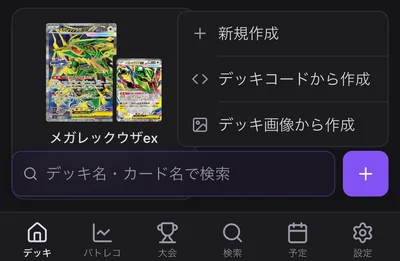
- 「デッキ」タブを開き、右下の「+」(デッキ作成)を押します。
- 出てきたメニューから「新規作成」を選びます。
- 画面の上の「デッキ名」に名前を入れます。
- 右下の検索のボタン(カードを追加)を押します。「カード追加」の画面でカードを押すと、デッキに 1 枚入ります。カードは「検索」タブと同じ条件で探せます。
- デッキに入ったカードの「−」「+」で枚数を合わせます。画面の上に今の枚数が出ます。
- 右上の「…」(デッキ編集メニュー)から「保存」を押します。
デッキの一覧には、メインとサブに選んだカードが表示されます。デッキに入れたカードの「…」から「メインにする」「サブにする」を選びます。
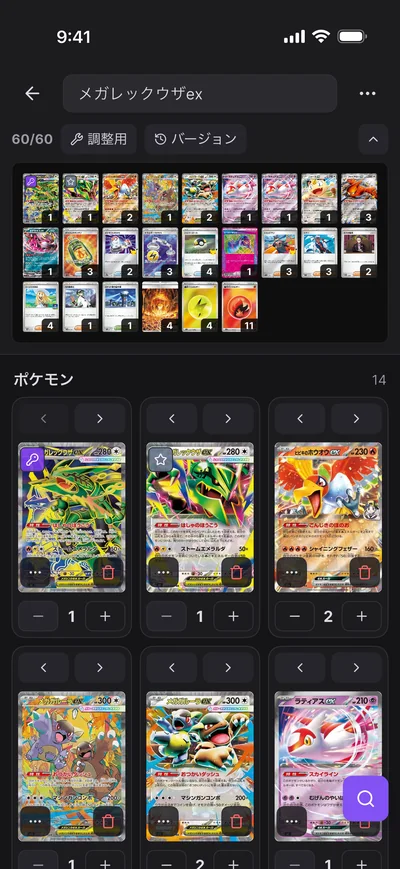
デッキコード・デッキ画像からの作成
「デッキ作成」のメニューには、「新規作成」のほかに「デッキコードから作成」と「デッキ画像から作成」があります。
- デッキコードから作る場合は、「デッキコードから作成」を選びます。表示された画面の「デッキコード」にコードを入れ、「作成」を押します。作ったデッキが一覧に加わります。
- デッキ画像から作る場合は、「デッキ画像から作成」を選びます。写真の一覧から、pnote の「デッキ画像」で保存した画像を選びます。画像の右上の QR コードを読み取ってデッキを作ります。
メモ・調整用カード・バージョン
メモ・調整用カード・バージョンは、一度保存したデッキで使えます。いずれもデッキ編集画面の右上にある「…」(デッキ編集メニュー)から開きます。
メモ
「メモ」に採用の理由や入れ替えの候補、相手ごとの立ち回りなどを書き、「保存」を押します。
調整用カード
「調整用カード」は、デッキの枚数には含めずに残しておくカードです。「カード追加」の画面でカードの右下にあるレンチのボタンを押すと、調整用カードに入ります。
バージョン
- 「バージョン」を開き、右上のボタン(バージョンを作成)を押します。
- 「バージョン作成」で「タイトル」(例: 大会前バージョン)と「メモ」を入れて「作成」を押すと、今のデッキの内容が残ります。
- 前の内容に戻すときは、残したバージョンの「復元」を押し、「デッキを復元」の確認で「復元する」を押します。
ラベルによる分類とデッキの検索
- 一覧のデッキの「…」(デッキメニュー)から「ラベル」を開き、付けるラベルを選びます。ラベルが無いときは「ラベルを作成」で作ります。
- 一覧の上に並ぶラベルを押すと、そのラベルのデッキだけが出ます。「すべて」で元に戻ります。
- ラベルの名前と色は、一覧の右上のボタン(デッキ設定)の「ラベル管理」で整理します。
一覧の上の検索欄(デッキ名・カード名で検索)にデッキ名かカード名を入れると、当てはまるデッキだけが並びます。デッキ設定の「デッキ表示」では、一覧の表示を「サムネイル」と「カードグリッド」で切り替えます。
デッキ画像・デッキコード・コピーと削除
- デッキ一覧にある画像のボタン(デッキ画像)を押すと、デッキのカードを並べた画像が出ます。「保存」を押すと写真に保存されます。
- デッキメニューの「デッキコード生成」は、デッキの内容を公式のデッキ作成ページに渡し、そのページを開きます。
- デッキメニューの「デッキコピー」で同じ内容のデッキを作り、「デッキ削除」でデッキを一覧から消します。削除は取り消せません。